体験会についてはリンクのマニュアルもご確認ください。
体験会マニュアル体験会動画
-
放出校
【前でのプレゼン①】
【前でのプレゼン②】
【後半の保護者への説明】
-
雲南校
【前半:プレゼン】
【後半:保護者への説明】
-
御所東校
-
多摩区三田校
体験会の流れ
-
体験会の流れ
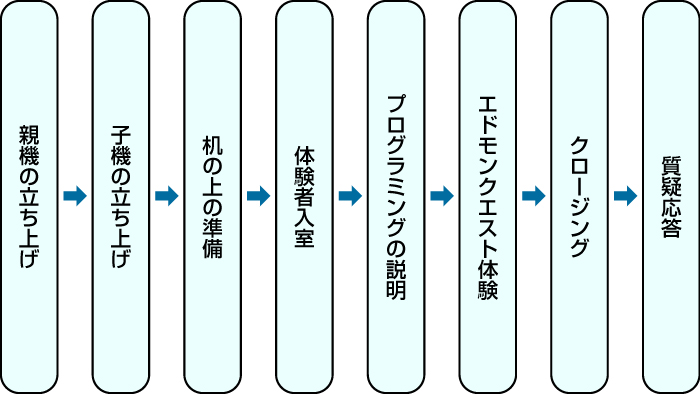
体験前の準備
-
教室レイアウト パターンA:保護者を横に座らせる場合
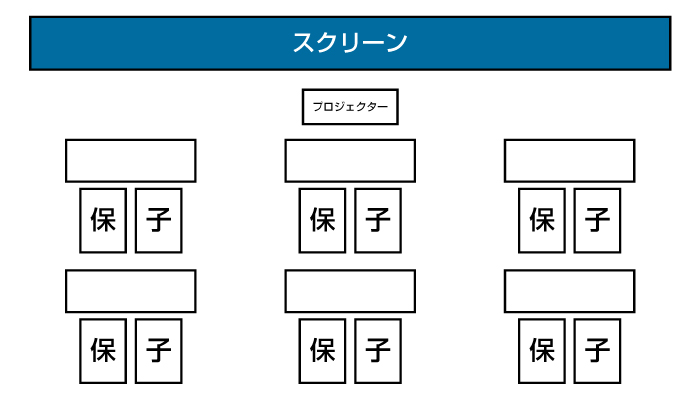
メリット
- 子供の学習している姿を真横で見てもらえる
- 保護者が多少サポートしてくれるので大人数に対応できる
- 保護者が分散しているのでがっつりクロージングをしづらい
- 保護者が子供に指示をしすぎて子供が嫌になるケースがある
-
教室レイアウト パターンB:保護者を後ろに座らせる場合
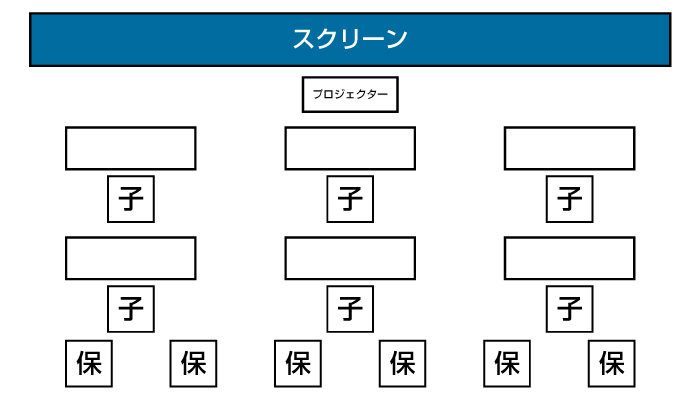
メリット
- 保護者が密集しているため、保護者向けのクロージングを行いやすい
- 机側に保護者がいないため、大人数を収容可能
- 保護者から子供へのサポートが一切ないので、講師負担が大きい
- 保護者が子供の様子を理解しにくい
-
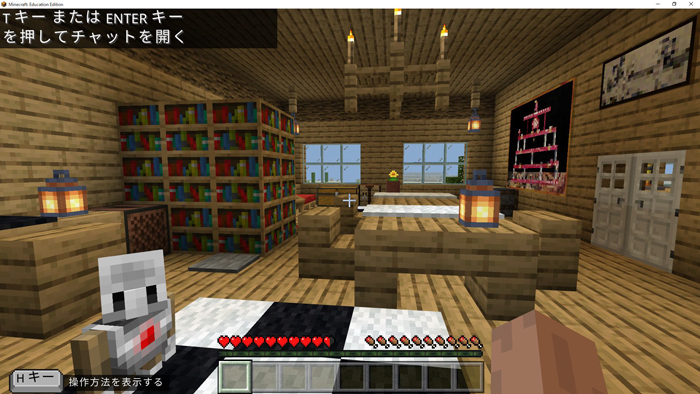
親機、子機の立ち上げ
https://docs.google.com/presentation/d/1Z7XAhB1tLPCU-UnH8inwcyFtzJSyjnZ3YUpNw5VerOI/edit#slide=id.g1a3bbcc052a_0_81
-
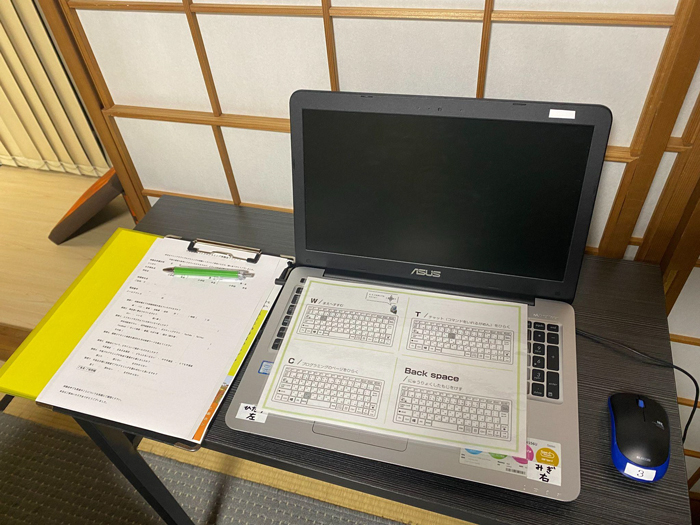
机の上の準備
https://docs.google.com/presentation/d/1Z7XAhB1tLPCU-UnH8inwcyFtzJSyjnZ3YUpNw5VerOI/edit#slide=id.g1a3bbcc052a_0_81
-
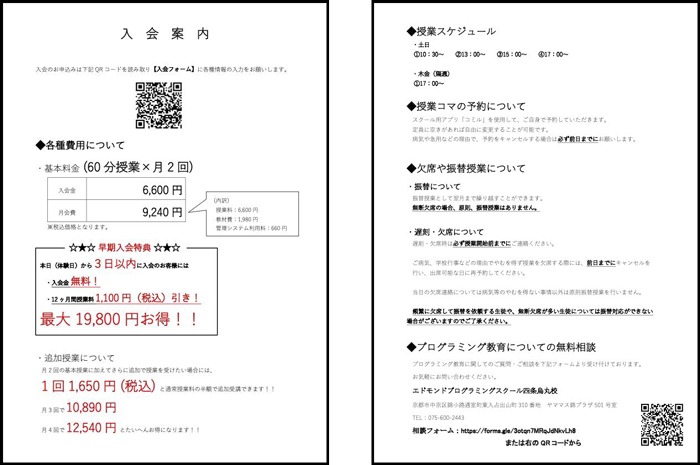
入会案内(A4用紙両面印刷)
-
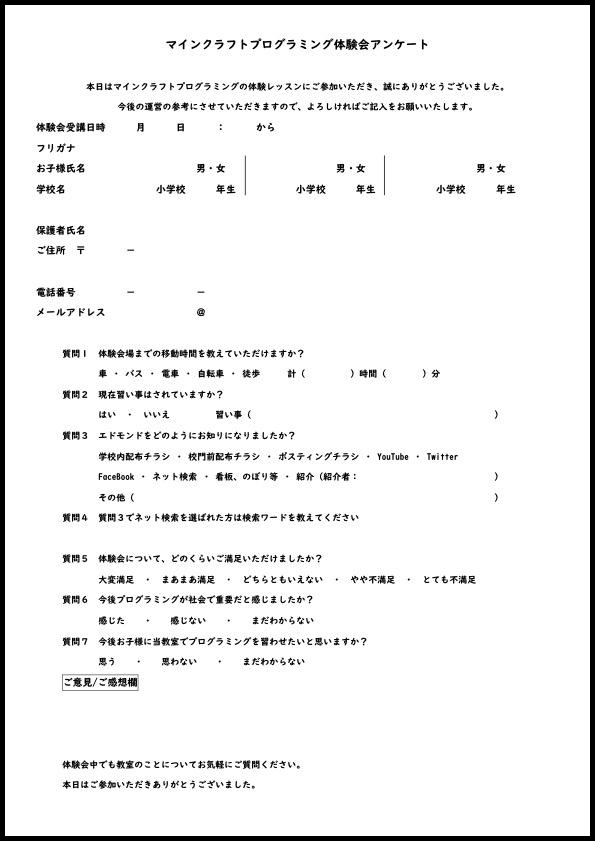
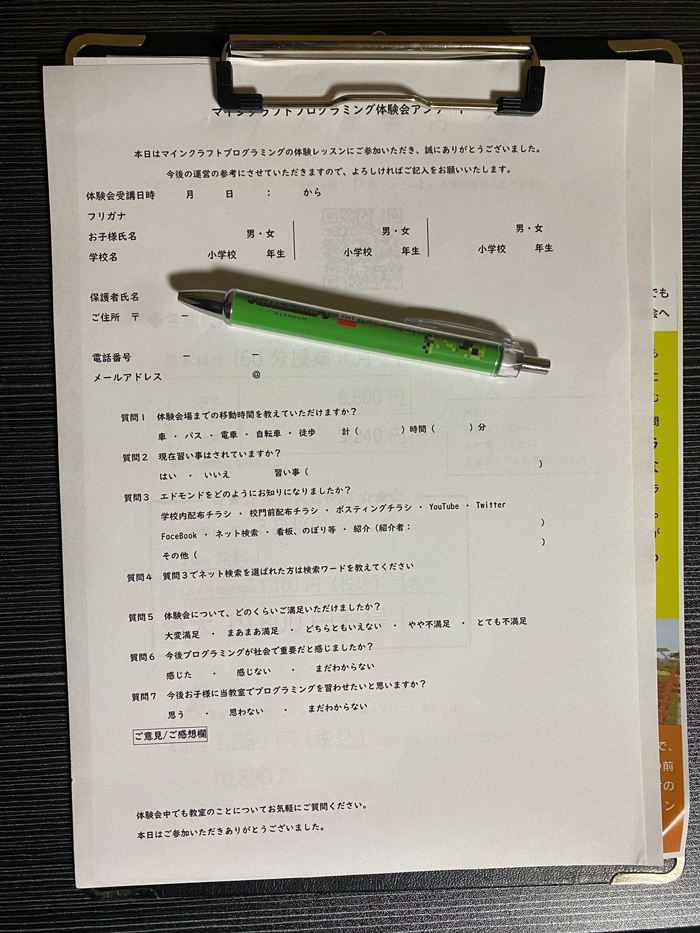
アンケート
-
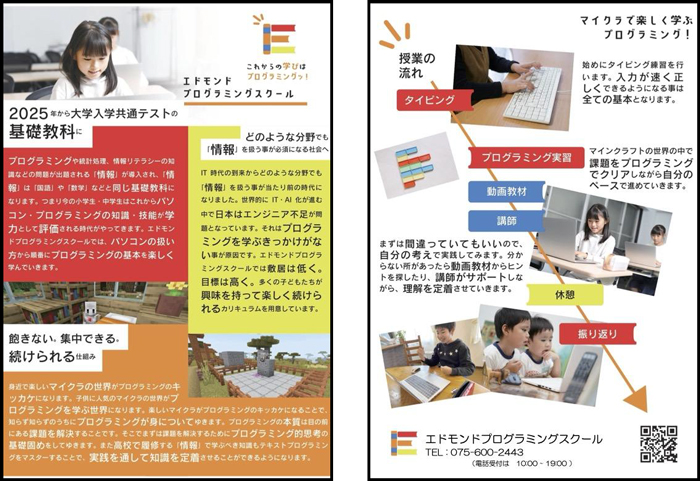
パンフレット
-
アンケート、入会案内、パンフレット(バインダーに挟み、ペンを付ける)
-
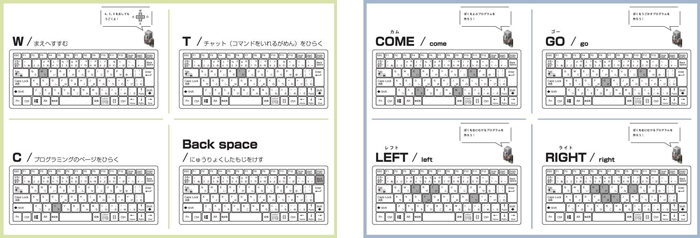
操作シート
-
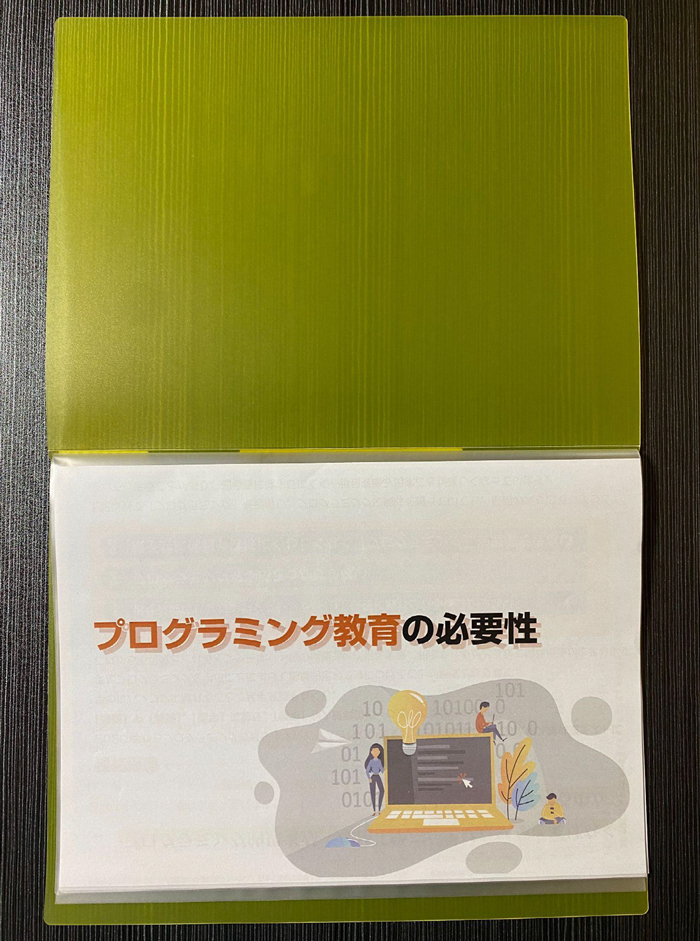
保護者用ファイル
-
体験者入室
名前の確認、検温、消毒を行って入室
しっかり笑顔で対応!!
少し早めに来て退屈そうな子供には以下のような話をしてみる
- マイクラの話(知っているか、何でプレイしているか)
- プログラミングの話(知っているか、どこでやったか)
- その季節でのイベントや学校の話
- ゲームや機械の話
体験会内容について
-
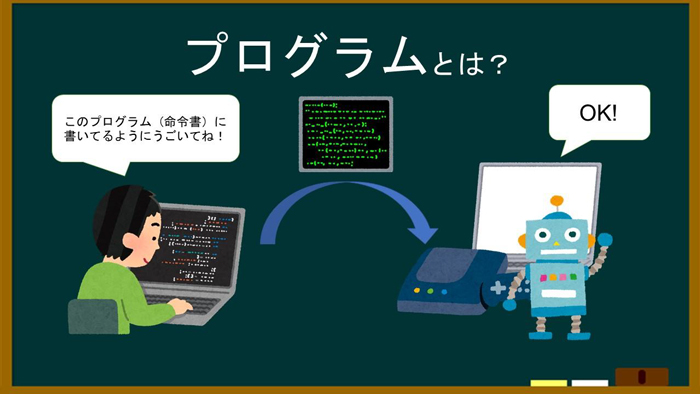
プログラミングの説明
https://docs.google.com/presentation/d/1UzjYOu2yBjSi3NwdjUy_T0QkFVxXu3iOKy-xxOiGWsI/edit#slide=id.p
-
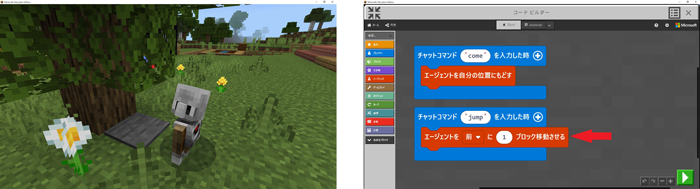
エドモンクエスト体験
-
森による体験会のデモ
みなさんに体験参加者視点で体験会を受けてもらい、体験会の流れや生徒の視点を見てもらいたいと思います
細かい説明や体験会内容に関する質疑についてはデモ終了後に行います -
☆体験会五箇条☆
- 楽しげな雰囲気づくり
- 子供への問いかけ
- 年長さんでも分かるレベルの超丁寧な説明
- 自分で考える時間を作る
- ひたすら練習あるのみ
-
自己紹介
マインクラフト、プログラミングを知っているか聞く。
→今日は「マインクラフト」の世界で「プログラミング」をすることを理解させる。「マインクラフト」で遊ぶのではない。
-
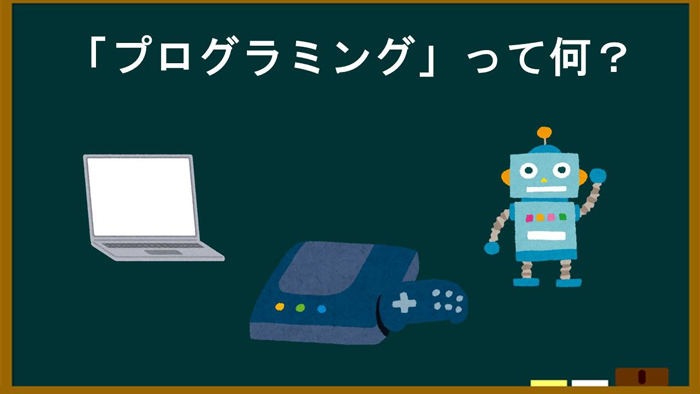
「プログラミング」が何か、何に使われているかを知っているかを質問
→家にあるもの、この教室にあるもの、家で暇なとき何してる、生活するときに使ってるものなど答えまで誘導する
たくさんの例を出す
→テレビ、洗濯機、冷蔵庫、エアコン、車、パソコン、ゲーム、スマホなどなど生活するうえで必要なものにはほとんど使われている!
生きていくうえで「プログラミング」は無くてはならないものだと説明
-
「プログラミング」とは「プログラム」というものを作ることをいう
この「プログラム」とは・・・
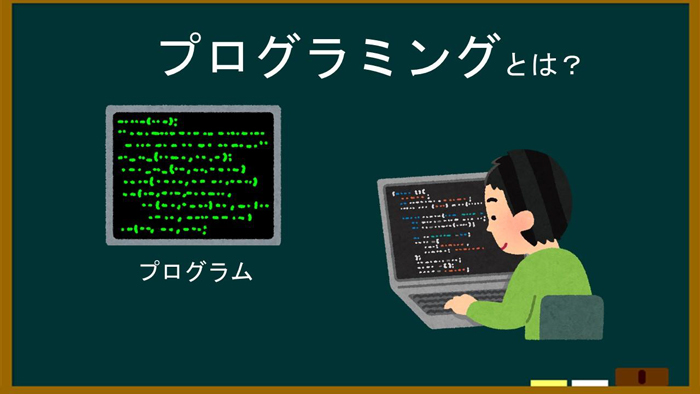
-
「プログラム」は機械への命令書(お願いが書かれたもの、お願い書)
例を挙げる
(例:パソコンとかゲームとかスマホとかってこのプログラム(命令書)に書かれてる通りに動いてる。例えばAボタンでジャンプするとか、スティックを倒したら歩くとか、そういう命令(お願い)がいっぱい書かれてる。)
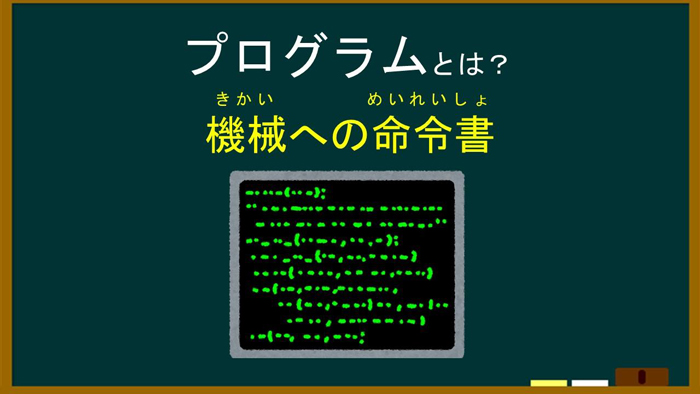
-
図を見せてまとめ
今日はプログラミング、機械への命令書をつくることをします。
普通のプログラミングの難しさを説明する(タイピング、プログラミング言語を使う等)
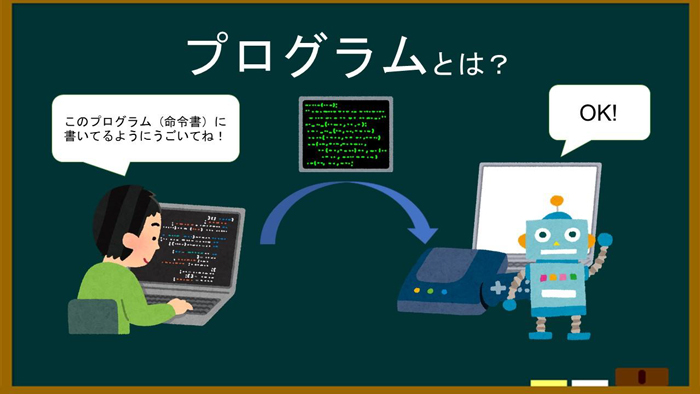
-
ビジュアルプログラミングの説明
→日本語、マウスでパズルみたいにプログラミングの基礎を練習できる
エージェントの説明
→マイクラの世界の中にいるロボット
ロボットなのでプログラミングで命令しないと動かない
今日はこのエージェントにプログラミングで色々命令をしてステージをクリアしていく!
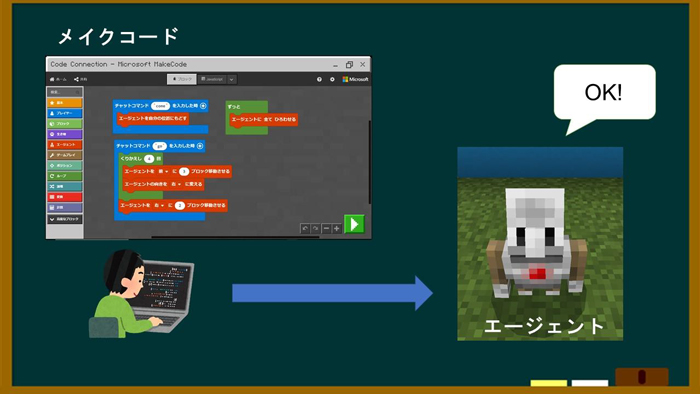
-
学校でプログラミングをやっているかを質問
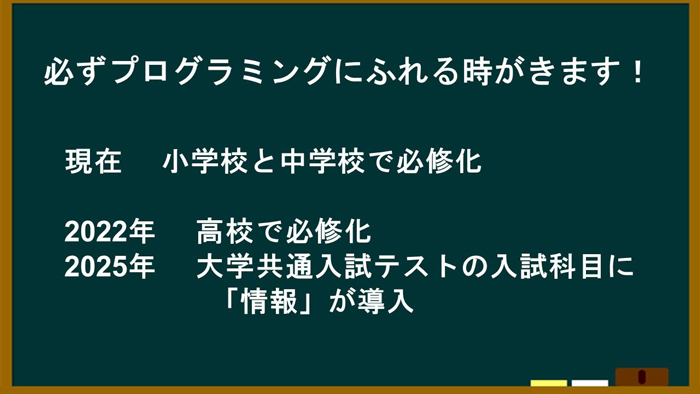
必修化になっていってることを説明
就職、今後の日本のIT化について説明
→ゲームの会社、ロボットの会社以外でもプログラミングで作られたアプリやソフトを使っている
プログラミングを知っているのは当たり前になっていく
プログラミングを活用できる、詳しい人が重宝される世の中に
-
早速やってみよう
マウス操作が可能か確認(無理な子が一人でもいたら次のスライドへ)
-
マウスの持ち方
マウスの動かし方
動かし方の注意点(ひねらない、机の上でやる等)

-
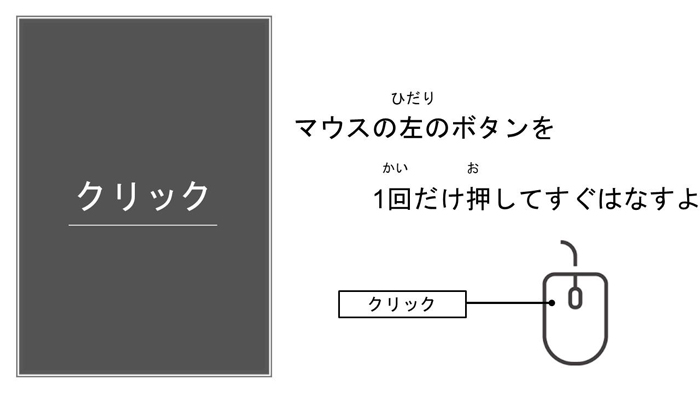
クリックの説明
-
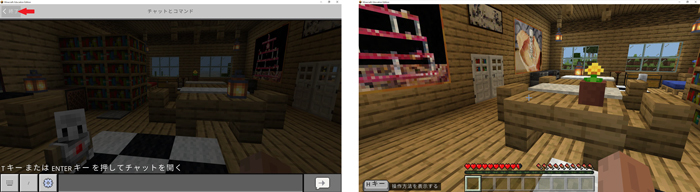
マイクラの操作説明
マウス操作→視点の移動 W→前に進む
→合わせ技→右手でマウス、左手でWで動きながら曲がったりする
-
今日やることの説明
→マイクラの世界でプログラミングを使ってステージをクリアして進んでいく
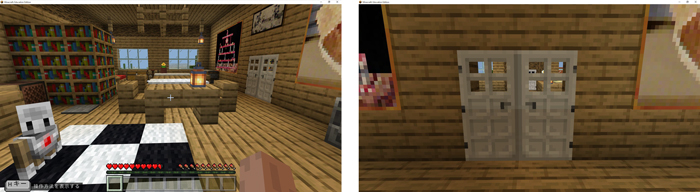
ドア、感圧版の説明
→鉄のドアは感圧版やボタンで開く(マイクラ知ってそうな子がいたら質問して聞き出してもOK)
-
ドアの仕組みを説明
→スイッチの場所踏んでみよう
踏んだらドアを見てみよう
開いてるのなら進もう
閉まっちゃう!!

-
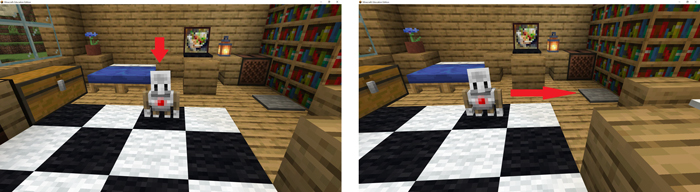
1人ではクリアできない、エージェントに協力してもらうことを説明
→エージェントはプログラミングを使わないと動かない
この部屋を出るにはプログラミングが必要!
キーボード表「C」の説明
-
プログラミング画面の説明
→左のボタンを押すといろんなプログラム(命令)のブロックが入っている。
これをマウスを使ってパズルみたいに組み合わせてプログラム(命令)を作る。

-
青いブロック、チャットコマンドの説明
→チャット画面の説明
白丸の文字を入れると何かが起きる。
青いブロックの口の中にやって欲しい命令を入れる。

-
「エージェントを自分の位置にもどす」の説明
自分(キャラクター)の足元まで一瞬でエージェントを呼び出せる。

-
白丸の中を「come」に変える方法の説明
→白丸を1回クリックして入力
右下のボタンの説明
→作ったお願いをエージェントに渡すボタン(実行ボタン)

-
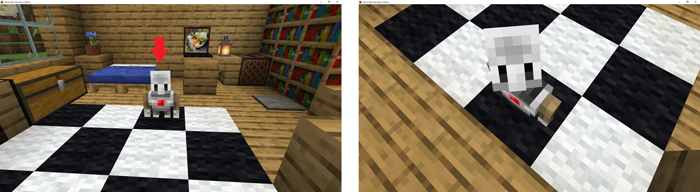
実際に動かしてみる
→まだ来ていない(さっき作ったのは呼んだら来てねというプログラム、まだ呼んでないから来てない)
チャットの画面(Tボタン)を開いて入力、右下のボタンで実行
実際に足元に来る
-
このプログラムは何をするために作ったのか質問
→部屋を出るため
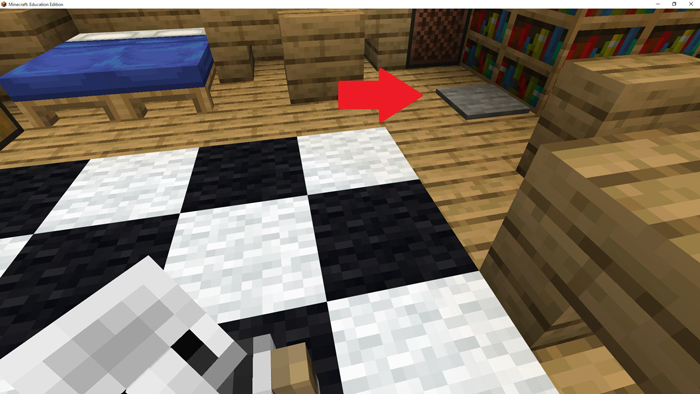
部屋を出るには? スイッチを踏んでもらいたい
じゃあどこで何をしたらクリアできる?
→自分で考えてやってみよう!
-
ステージ2は自分でどんどん進めさせる。
※画像はスイッチの場所

-
ステージ3のタイミング:
上級生やプログラミング経験者はこの時点でステージ3まですぐ行ったり、自力でステージ3以降をクリアしようとする。
様子を見ながら、暇を持て余してそうであれば、この後の流れを先に説明してしまいどんどんやらせても問題ない(go,left,rightの存在と作る流れ、一気に進ませる方法など)
そこまで差がなさそうであれば、ステージ3をクリアできそうか? 今のままではクリアできないならどんなものが必要になりそうかを考えておいてもらいながら少し待ってもらう。 -
まずはスイッチを探させる
→スイッチの場所とクリアできるかを質問
クリアできない理由を聞く
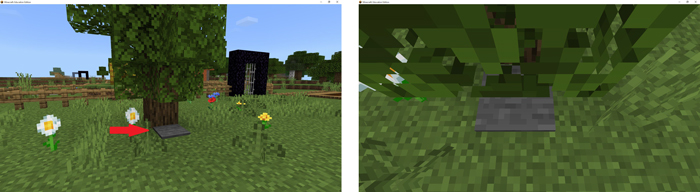
-
スイッチの前まで呼ぶ
→スイッチの横ではなく前 エージェントの向きをよく見て
次に必要なプログラムを聞く
→ ×壊す ○前に進む

-
「come」は崩さない
→後で呼び出すときに必要
青いブロックの取り出し方の説明
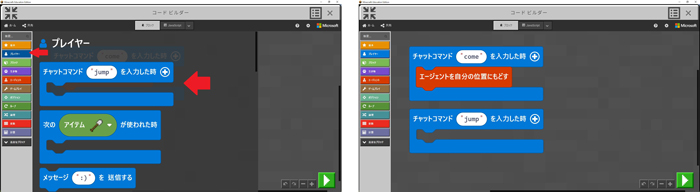
-
「エージェントを前に1ブロック移動させる」の説明
「go」に変更
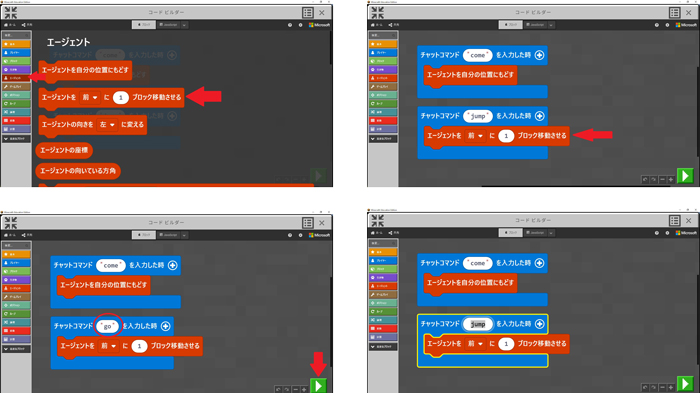
-
ステージ4は自分でやってみる
参考:ステージ4のスイッチ
もし見つけられない子には、黄色いブロックの近くにあるとヒントをあげる
スピード差への対応:
このあたりから進むスピードに大きく差が生じる。
対応可能であれば、暇を作らないようにそれぞれの進度で個別に進ませてあげる。
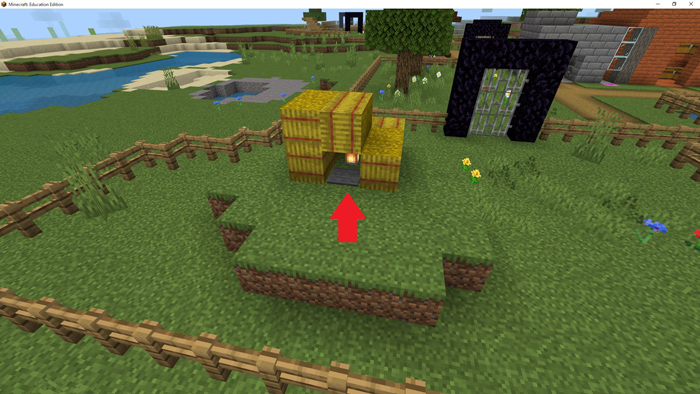
-
ステージ5
「go」3回はめんどくさい
→今あるプログラムのどこかを変える(進む数を1→3に)
自分で考えさせる
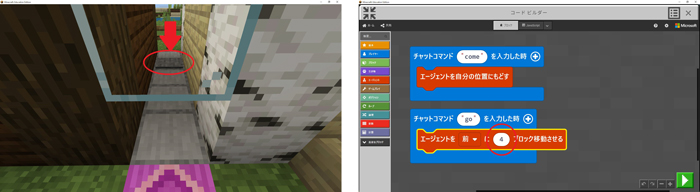
-
ステージ6
わざと引っかからせる
→もしくは前の画面で引っかかっているところを見せる

-
失敗した理由を考えさせる
→向きがおかしい
気づかない場合は一旦もう一度矢印に呼んでみる
どんなプログラムが欲しいかを質問
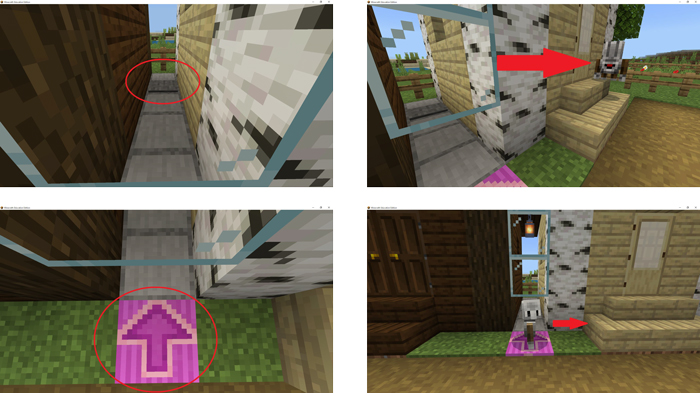
-
「left」(左に向きを変えるプログラム)を作る。

-
(右を教えるタイミング)
進んでる子は右が必要になったタイミング(ステージ7)
左を向くを一緒にやった子は左と一緒についでに教えちゃってOK
右の作り方を説明
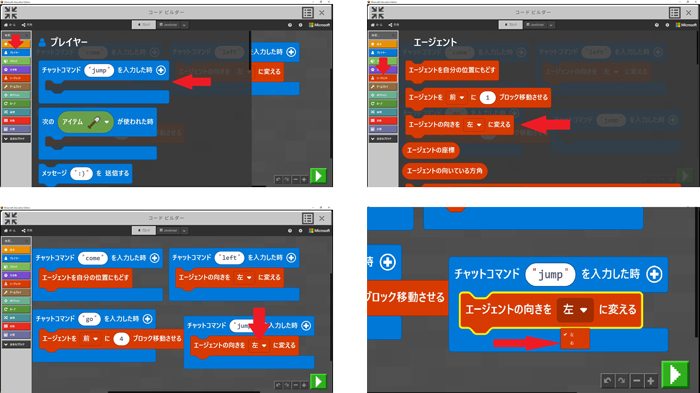
-
(・一気にやるプログラムの説明)
→ステージ8
個別で教えることがほとんど
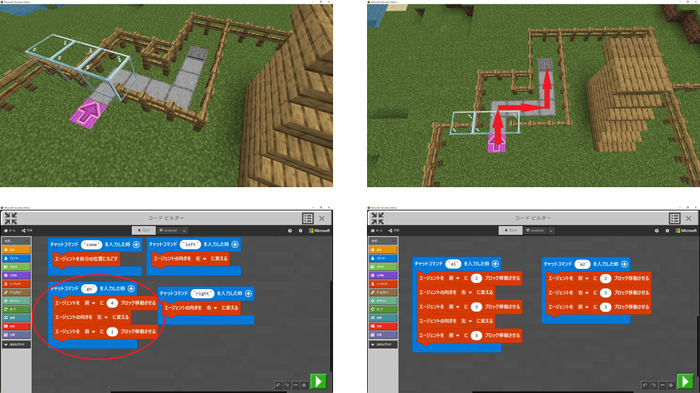
-
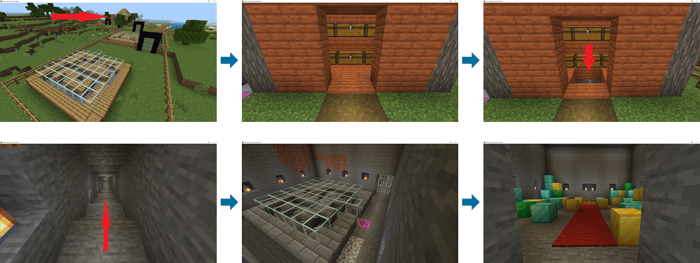
(地上ステージクリア後)
オレンジ倉庫
隠し地下ステージ
保護者対応、質疑応答について
-
クロージング
保護者のみを集めてクロージングを行っても良い
(※教育委員会の後援をもらっている場合、過度な勧誘をするとクレームが入り、次回以降後援をいただけなくなる可能性があるので注意)
・効果のあるワード・ポイント
- 必修化
- 高校の授業と大学受験のギャップ(難しい)
- 「教育版マインクラフト」は個人が家ではアカウントを作れない
- 家のマインクラフトにはプログラミングを学ぶツールは入っていない
- 生徒が学んでいくワールド(マイクラの世界)はオリジナル
- 現役エンジニアや大学教授が監修 どこにも配布されていないもの
-
質疑応答
前で生徒に教える部分が終了した後、保護者に向けて質問を促す。
質疑応答シート↓等を活用し、質問に回答する。
https://docs.google.com/spreadsheets/d/1_IFhP7GoBNyI8MWdcds2Ec2pE9V9t6UtdOLbdX4EE3E/edit#gid=0
もし専門的な質問や、難しい質問をされた場合、入会案内にある質問用QRコードにて質問するように促し、本部にて回答するように伝える -